

Cách tùy chỉnh giao diện Liquid Glass trên iOS 26 cho iPhone
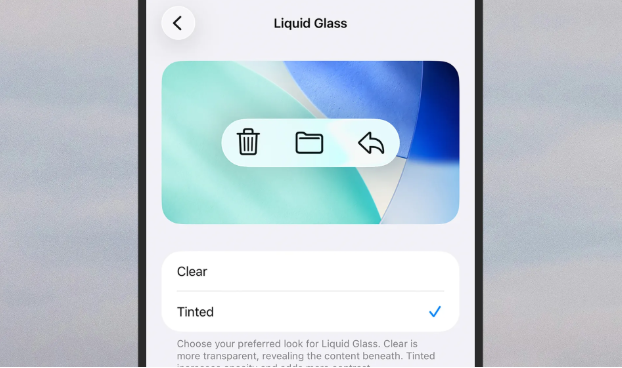
Một trong những thay đổi lớn nhất được giới thiệu với iOS 26 chính là giao diện Liquid Glass, mà bạn có thể nhận thấy ngay khi khởi động lại iPhone. Giao diện này đã làm cho các biểu tượng, hộp thoại và menu trở nên tròn trịa và trong suốt hơn, và phong cách này cũng đã được mở rộng sang cả iPadOS và macOS.
Mặc dù Liquid Glass ngay lập tức thu hút được nhiều người hâm mộ, nhưng không phải ai cũng hài lòng với nó. Với việc phát hành iOS 26.1, Apple đã cung cấp cho người dùng một cách để giảm bớt hiệu ứng Liquid Glass một cách đáng kể.
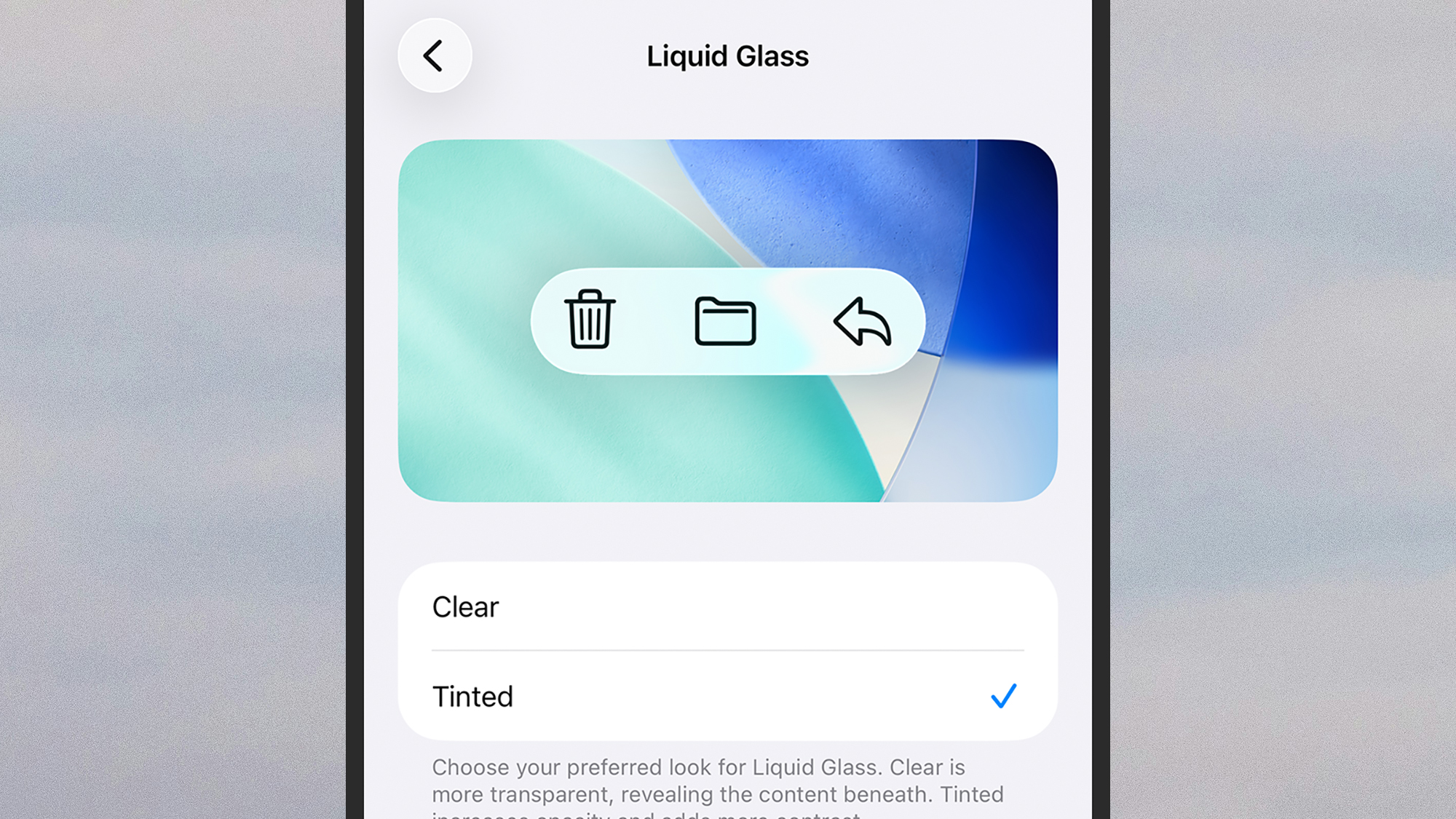
Để giảm hiệu ứng Liquid Glass, bạn chỉ cần mở menu Cài đặt chính của iOS, sau đó nhấn vào Hiển thị & Độ sáng, và chọn Liquid Glass. Tại đây, bạn sẽ có hai tùy chọn: Trong suốt (giao diện Liquid Glass gốc) và Có màu (thêm nền vững chắc cho các yếu tố trên màn hình).
Lựa chọn của bạn sẽ được áp dụng ngay lập tức, và bạn có thể thấy sự thay đổi trong cửa sổ xem trước. Tuy nhiên, sự khác biệt không phải lúc nào cũng rõ ràng ở mọi phần của iOS. Một nơi bạn có thể thấy rõ là trong ứng dụng Ảnh: hãy thử cuộn lên và xuống qua thư viện ảnh và video của bạn và nhìn vào thanh nổi ở dưới cùng.
Khi chọn Có màu, hiện tại bạn không thể chọn màu sắc của lớp màu phía sau các hộp thoại và menu. Nó sẽ chuyển đổi từ sắc thái sáng sang tối tùy thuộc vào những gì đang hiển thị trên màn hình. Bạn sẽ thấy hiệu ứng này rõ nhất trong các ứng dụng của Apple, bao gồm Ảnh, đã được cập nhật để phù hợp với giao diện mới của iOS 26.
Còn nhiều điều thú vị hơn trong iOS 26.2. Tại thời điểm viết bài, Apple vẫn đang thử nghiệm iOS 26.2, nhưng có thể nó đã được phát hành rộng rãi khi bạn đọc bài viết này. Nếu tất cả các tính năng trong bản beta iOS 26.2 được đưa vào phiên bản chính thức, bạn sẽ có thêm cách để điều chỉnh giao diện Liquid Glass trên iPhone của mình.
Cụ thể, bạn có thể điều chỉnh Liquid Glass trên màn hình khóa, nơi mà nó có thể làm cho văn bản và biểu tượng trở nên khó đọc hơn, tùy thuộc vào hình nền bạn đã chọn. Để tìm tùy chọn này, hãy nhấn giữ vào màn hình khóa, sau đó chọn Tùy chỉnh bên dưới cửa sổ xem trước của màn hình khóa hiện tại. Nhấn vào đồng hồ trên màn hình khóa, và bạn có thể chuyển đổi giữa Glass (Liquid Glass) và Solid (không trong suốt). Ngay cả khi bạn giữ Liquid Glass, bạn cũng sẽ thấy một thanh trượt bên dưới các tùy chọn màu sắc và phông chữ, cho phép bạn điều chỉnh độ trong suốt của hiệu ứng. Khi bạn hài lòng với cách nó trông như thế nào, hãy nhấn ra ngoài hộp thoại pop-up, sau đó nhấn Xong.
Ngoài ra, còn có một số tùy chọn tùy chỉnh khác trong iOS 26 mà không chỉ liên quan đến giao diện Liquid Glass nhưng vẫn ảnh hưởng đến nó. Nếu bạn mở Cài đặt trên iPhone và nhấn vào Trợ năng > Hiển thị & Kích thước văn bản, bạn sẽ tìm thấy một công tắc Giảm độ trong suốt giúp giảm bớt hiệu ứng Liquid Glass một chút.
Cũng có một số mục khác trong cùng menu Hiển thị & Kích thước văn bản có thể hữu ích: Văn bản đậm và Văn bản lớn hơn giúp văn bản trên màn hình dễ đọc hơn (ngay cả khi Liquid Glass được bật), và Tăng độ tương phản giúp dễ dàng phân biệt các yếu tố ở phía trước với nền trong iOS.
Một tùy chọn khác mà bạn có thể muốn sử dụng có thể được tìm thấy trong các tùy chọn tùy chỉnh màn hình chính. Nhấn giữ vào một khu vực trống trên bất kỳ màn hình chính nào, sau đó nhấn Chỉnh sửa > Tùy chỉnh. Bảng điều khiển hiện lên cho phép bạn làm tối các biểu tượng trên màn hình chính, làm tối nền và tăng kích thước biểu tượng - tất cả đều có thể cải thiện khả năng đọc.